

درخواست رمز اول و دوم کارت بانک قرضالحسنه رسالت

; ?>)
۱. وارد پیشخوان مجازی رسالت شوید
۲.کیف پول خود را شارژ کنید
۳. از منوی اصلی، گزینه کارت را انتخاب کنید
۴. بر روی صدور رمز اول/دوم کارت کلیک نمایید
۵. موارد مورد نظر را انتخاب و در آخر تأیید کنید
۶. احراز هویت را کامل انجام دهید
در پایان رمز برای شما پیامک میشود.
لینک کوتاه راهنما: http://mmaher.ir/1xb
پیش از اقدام به درخواست رمز رسالت کارت، در نظر داشته باشید کیف پول، فعال شده باشد و مبلغ 210/200 ریال جهت هزینه خدمات احراز هویت، موجودی داشته باشد.
- اگر موجودی کیف پول شما کافی نباشد، شارژ کیف پول بصورت خودکار انجام میشود.
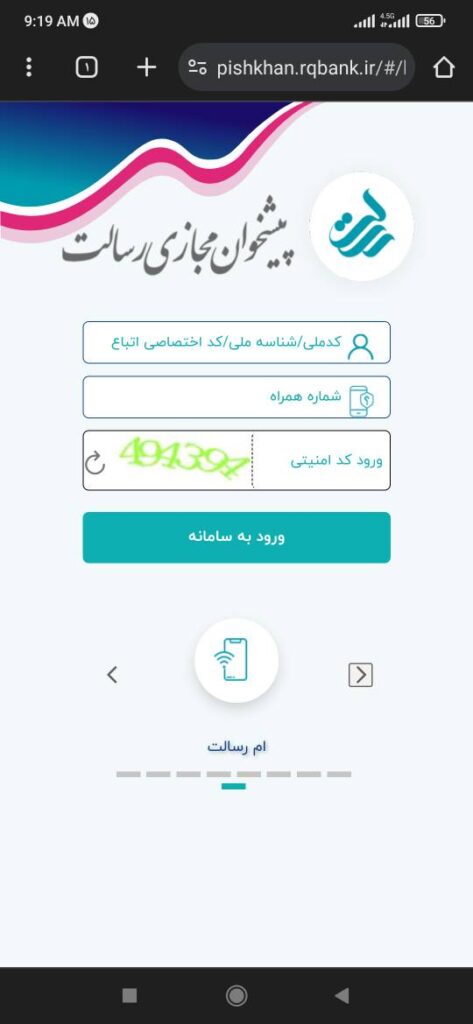
در تصویر بالا کد ملی، شماره همراه و عبارت امنیتی را وارد و سپس گزینه ورود را انتخاب نمایید تا پیامک رمز ورود، ارسال گردد.
نکته ۱: برای ورود به کاربری، حتما باید سیمکارت تلفن همراه به نام خودتان باشد.
نکته ۲: به یاد داشته باشید شماره همراهی که در این صفحه وارد میکنید، همان شمارهای است که در زمان افتتاح حساب به بانک قرضالحسنه رسالت ارائه دادهاید.
نکته ۳: چنانچه شخص حقوقی هستید، شناسه ملی سازمان خود را وارد نمایید.
نکته ۴: لطفا زبان صفحه کلید را در حالت انگلیسی قرار دهید.
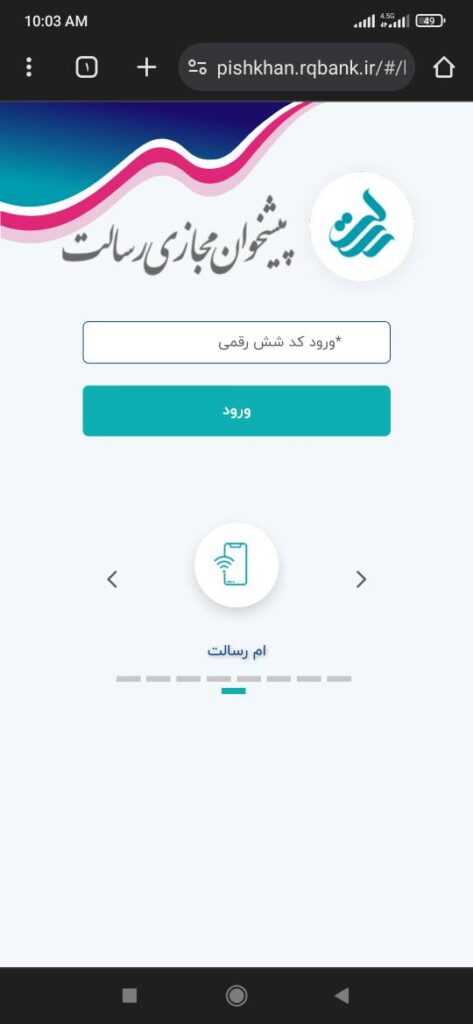
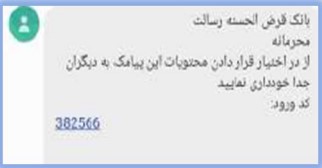
در این قسمت، رمز شش رقمی که پیامک میشود (همانند پیامک زیر) را وارد کرده و روی گزینه ورود، کلیک نمایید.
به پیشخوان مجازی رسالت خوش آمدید.
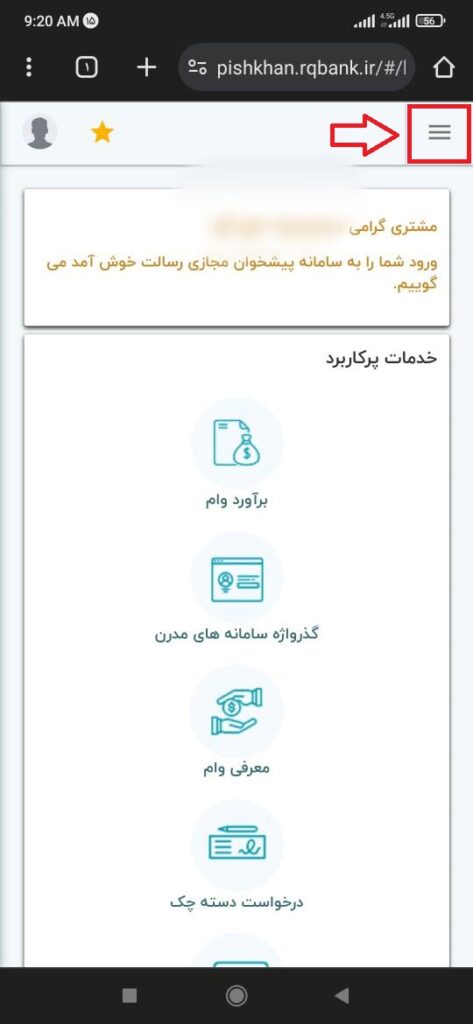
با کلیک بر روی سه خط مشخص شده، وارد منوی اصلی شوید.
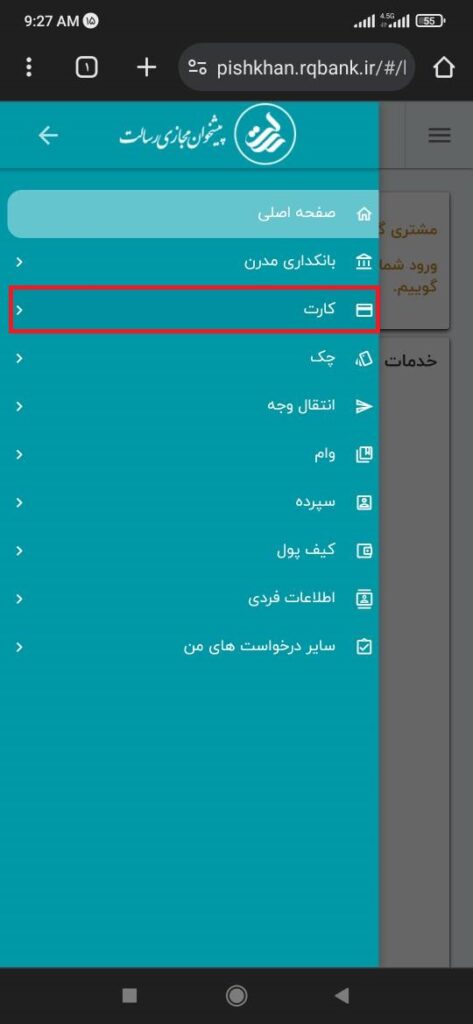
بعد از انتخاب منوی اصلی، گزینه کارت را انتخاب کنید.
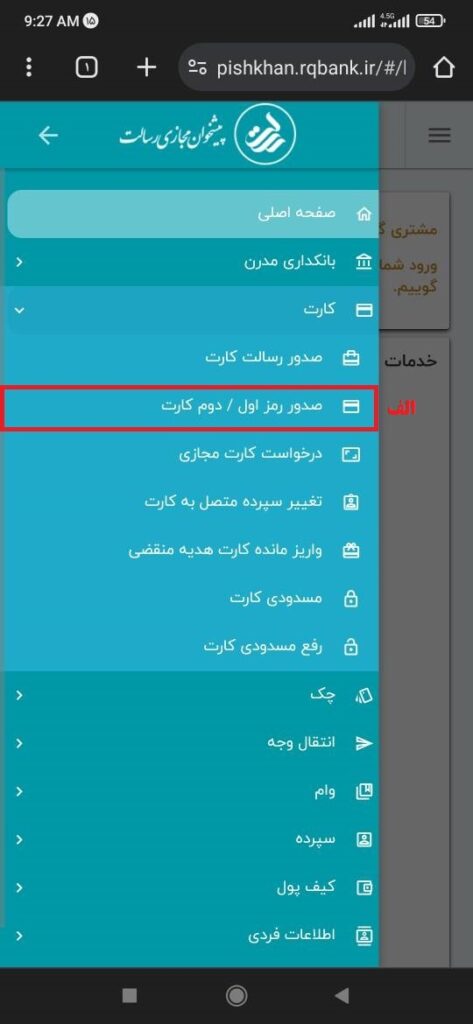
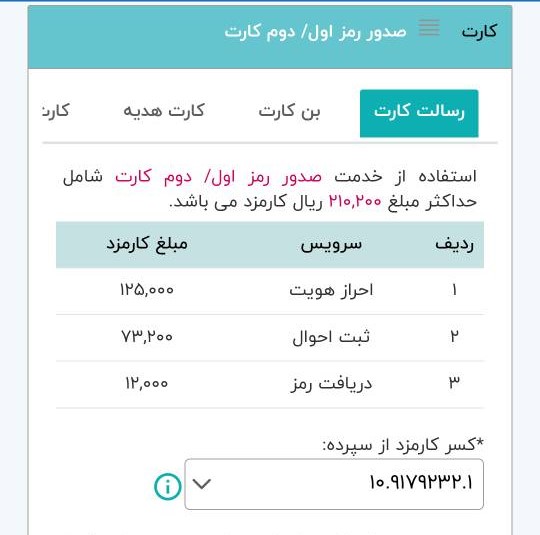
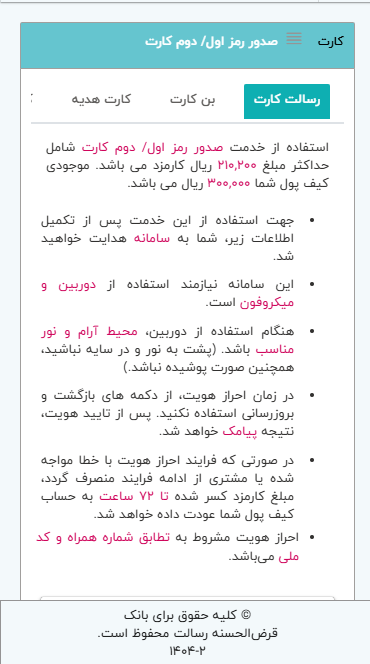
الف) پس از انتخاب گزینه کارت، بر روی صدور رمز اول/دوم کارت کلیک نمایید.
ب) گزینه رسالت کارت را انتخاب نمایید.
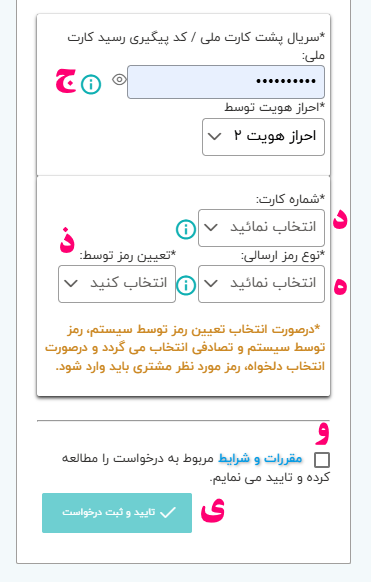
ج) سریال پشت کارت ملی خود را وارد کنید و نوع احراز هویت خود را انتخاب کنید، دقت داشته باشید فرایند احراز هویت در بین دو گزینه تفاوتی با هم ندارد و صرفا جهت اطمینان از برخط بودن سامانه ها، دو سرویس در اختیار شما قرار گرفته است.
د) شماره کارت خود را انتخاب کنید.
ه) تعیین رمز توسط «سیستم یا دلخواه» را انتخاب نمایید (دقت داشته باشید که اگر برای بار اول درخواست رمز میدهید، حتما رمز سیستمی را انتخاب کنید و اگر قصد انتخاب رمز دلخواه دارید، باید رمز قدیمی خود را داشته باشید).
و) نوع رمز اول یا دوم را انتخاب نمایید.
رمز اول، رمز اصلیِ کارت است.
رمز دوم، رمزی است که برای خریدهای اینترنتی، مورد استفاده قرار میگیرد.
ز) تیک قوانین مربوط به درخواست را دقیق مطالعه کرده و «تایید مینمایم» را فعال نمایید.
ح) گزینه تایید و ثبت درخواست را انتخاب کنید.
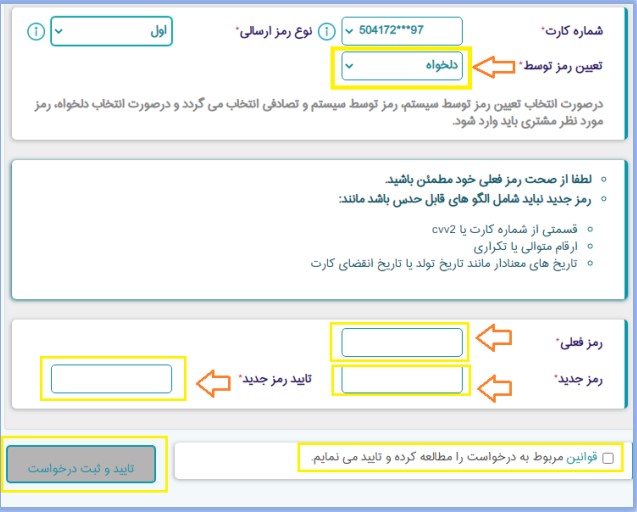
در صورت انتخاب تعیین رمز به صورت دلخواه، کادر زیر آن توسط سیستم نمایش داده میشود که در این قسمت باید رمز فعلی کارت خود و رمز جدید را وارد نمایید و پس از فعال کردن تیک «قوانین مربوط به درخواست را مطالعه و تایید مینمایم» گزینه تایید و ثبت درخواست را انتخاب نمایید.
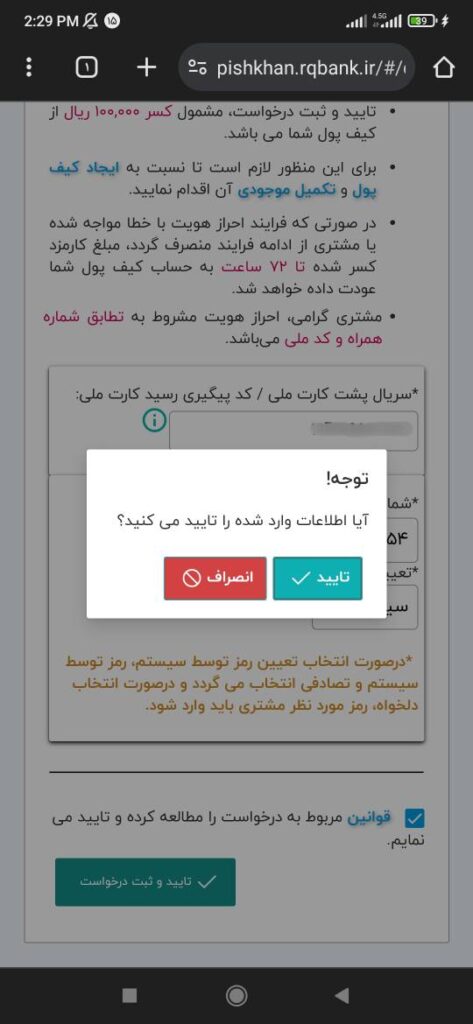
الف) در این صفحه، اطلاعات واردشده را بررسی نموده و در صورت تایید، تیک سبز را کلیک نمایید.
ب) پس از تایید اطلاعات، به سامانه فراشناسا (سامانه احراز هویت) هدایت خواهید شد.
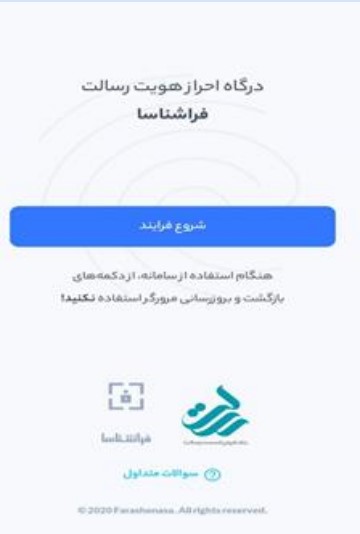
لطفا گزینه شروع فرایند را انتخاب نمایید.
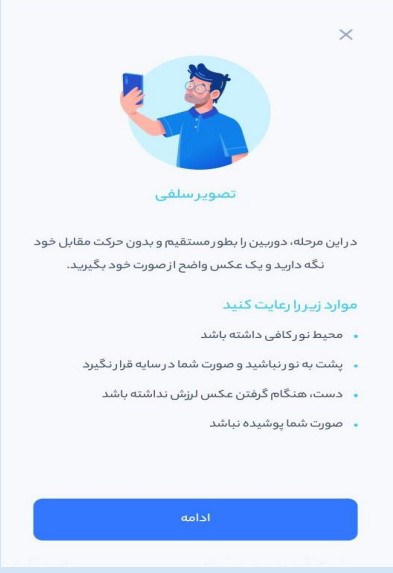
با توجه به نکات ذکر شده، گزینه ادامه را کلیک نمایید:
- محیط، نورِ کافی داشته باشد.
- پشت به نور نباشید و صورت شما در سایه قرار نگیرد.
- دست، هنگام گرفتن عکس، لرزش نداشته باشد.
- صورت شما پوشیده نباشد.
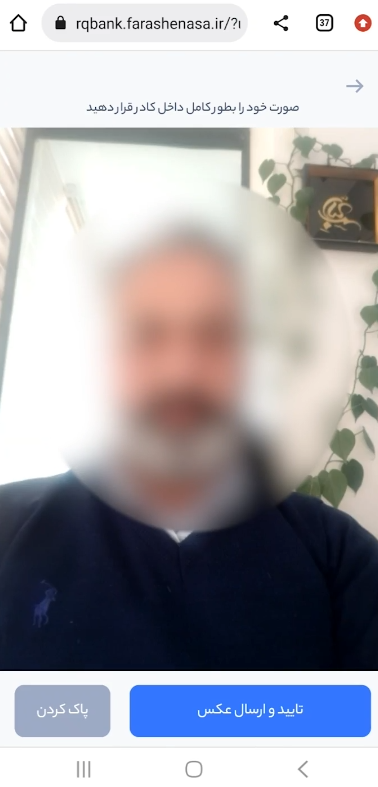
در این قسمت، بعد از قرار گرفتن کامل چهره در کادر، گزینه گرفتن تصویر را ثبت کنید.
بعد از گرفتن عکس و مشاهده تصویر، گزینه تایید و ارسال عکس را انتخاب کنید.
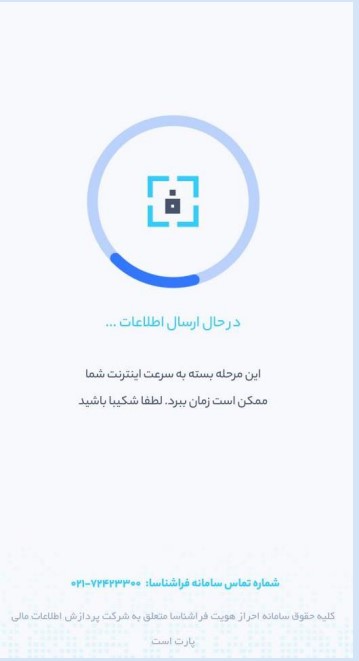
در حال ارسال اطلاعات میباشد؛ لطفا شکیبا باشید و در زمان احراز هویت، از گزینههای بازگشت و بهروزرسانی استفاده نکنید.
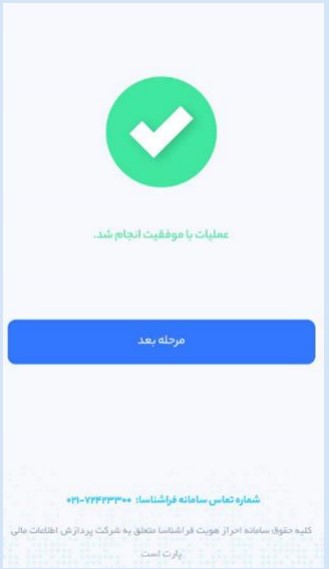
برای ادامه فرایند احراز هویت، وارد مرحله بعد شوید.
در این مرحله، دو راه پیش روی شما است:
اول، خواندن جمله که در این حالت، جملهای نمایش داده میشود که باید آن را با صدای واضح بخوانید.
دوم، حرکت دست؛ در این صورت، سامانه سه حالت مختلف دست را نمایش میدهد. باید دست خود را کنار صورت، طوری که صورت شما پوشیده نشود بگیرید؛ مانند تصاویر، دست خود را جلوی دوربین بگیرید و فیلم را ضبط کنید.
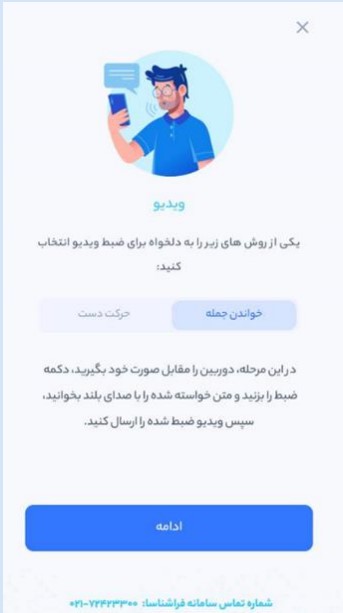
به موارد ذکر شده در تصویر دقت کنید:
1- جمله بالای صفحه را با صدای بلند و خوانا بخوانید.
2- اطراف شما سر و صدا نباشد.
3- جمله را فقط یک مرتبه بخوانید.
بعد از خواندن موارد بالا گزینه «متوجه شدم» را انتخاب کنید.
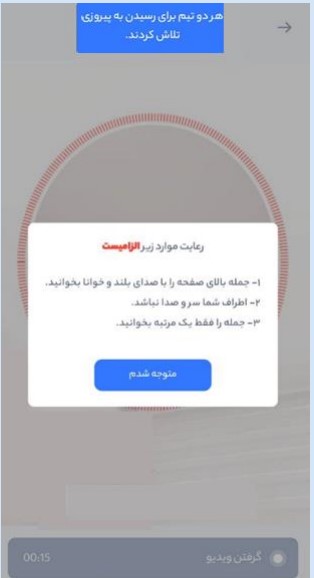
الف) محتویات تصویر را به دقت مطالعه نمایید.
ب) گزینه متوجه شدم را انتخاب کنید.
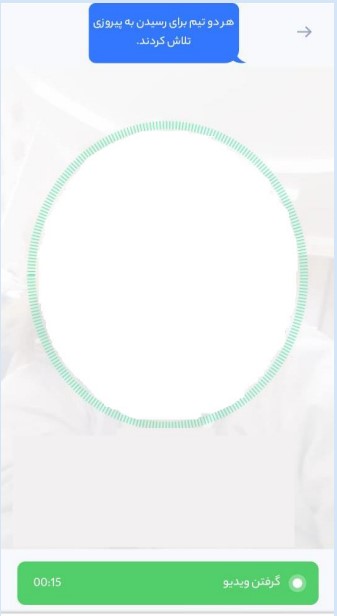
الف) تصویر بصورت کامل در کادر قرار بگیرد.
ب) گزینه گرفتن ویدیو را انتخاب نمایید.
ج) جمله نوشته شده در کادر که نمایش داده شده است را با صدای بلند و خوانا بخوانید.
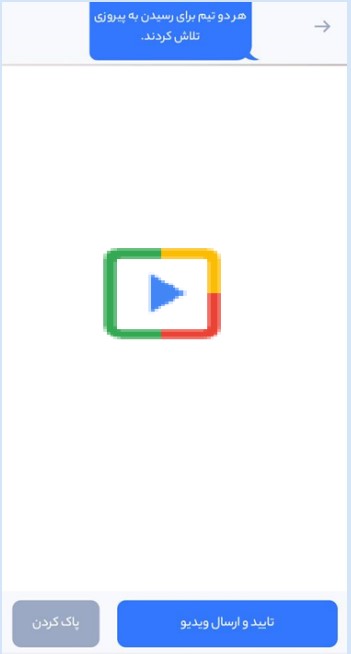
بعد از گرفتن ویدیو، گزینه تایید و ارسال ویدیو را انتخاب کنید.
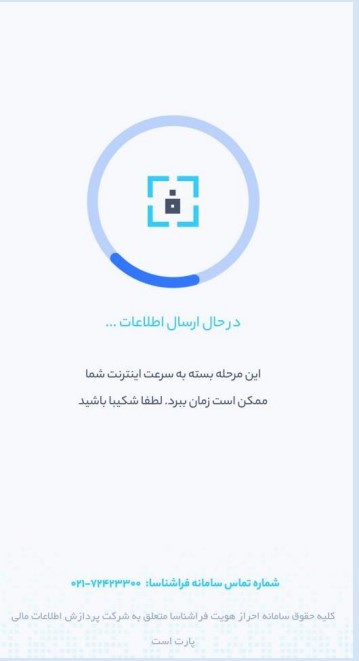
در حال ارسال اطلاعات میباشد؛ لطفا شکیبا باشید و در زمان احراز هویت، از گزینههای بازگشت و بهروزرسانی استفاده نکنید.
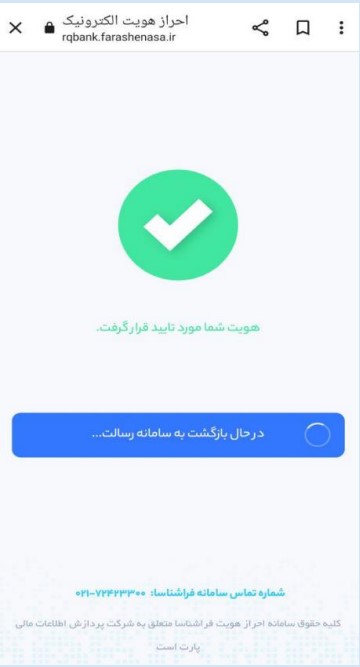
هویت شما مورد تایید قرار گرفت.
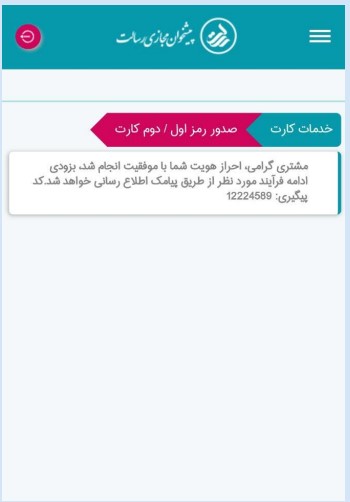
در انتها، کد رهگیری و رمز اول/دوم کارت از طریق پیامک، ارسال خواهد شد.
الف) پیامک کد رهگیری
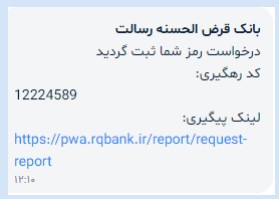
به یاد داشته باشید که این پیامک، رمز اول/دوم کارت نمیباشد؛ بلکه مربوط به کد رهگیری درخواست است.
ب) پیامک رمز اول یا دوم کارت
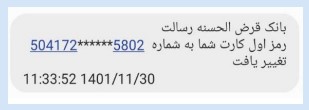
الف) طبق تصویر، رمز اول/دوم از طریق پیامک، ارسال خواهد شد.
ب) رمز ورود، محرمانه میباشد؛ لذا به هیچ وجه، رمز را در اختیار دیگران قرار ندهید.
لینک راهنما: https://mmaher.ir/1xb
