

راهنمای مرآت، نحوه درخواست اعلام سابقه به موسسات در سامانه تامین اجتماعی


; ?>)
۱. وارد سایت تأمین اجتماعی شوید.
۲. از بخش بیمهشدگان و خدمات سابقه، گزینه اعلام سابقه به مؤسسات را انتخاب کنید.
۳. اطلاعات را کامل کرده و تأیید کنید.
۴. از طریق صندوق شخصی من، صدور مجوز استعلام را انتخاب کرده و کد رمز را دریافت کنید.
۵. تصویر آن را در مرآت بارگذاری کنید.
لینک راهنما: https://mmaher.ir/mes
در فرایند تکمیل پرونده اعتبار سنجی ممکن است پیامی دریافت کنید که از شما خواسته شده است در سامانه تامین اجتماعی، رمز درخواست اعلام سابقه تامین اجتماعی به موسسات را به پرونده اعتبار سنجی خود اضافه کنید.
برای انجام این درخواست به راهنمای زیر توجه نمایید:
ابتدا وارد سایت تامین اجتماعی به آدرس زیر بشوید. eservices.tamin.ir
اعلام سابقه به موسسات چیست؟
این درخواست برای بررسی شرایط بیمه شما است و موسسه درخواستدهنده، تنها قادر به مشاهده سوابق بیمه شما میباشد و امکان ثبت درخواست و یا ویرایش را ندارد.
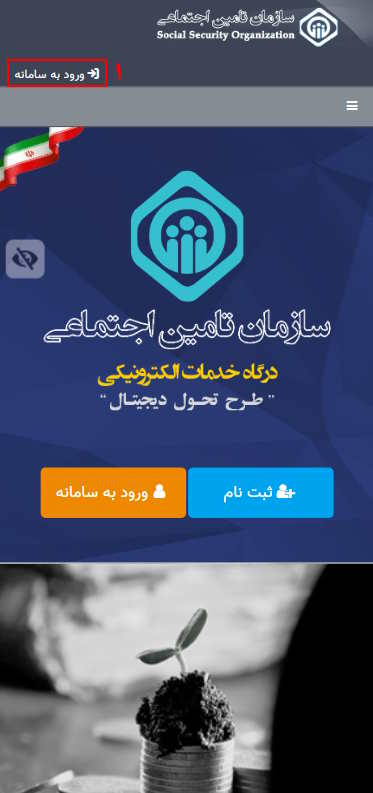
1- گزینه ورود به سامانه را انتخاب کنید.
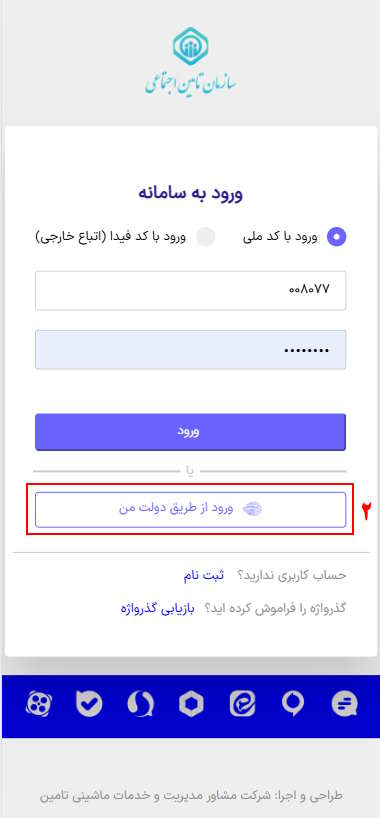
2- گزینه ورود از طریق دولت من را کلیک نمایید.
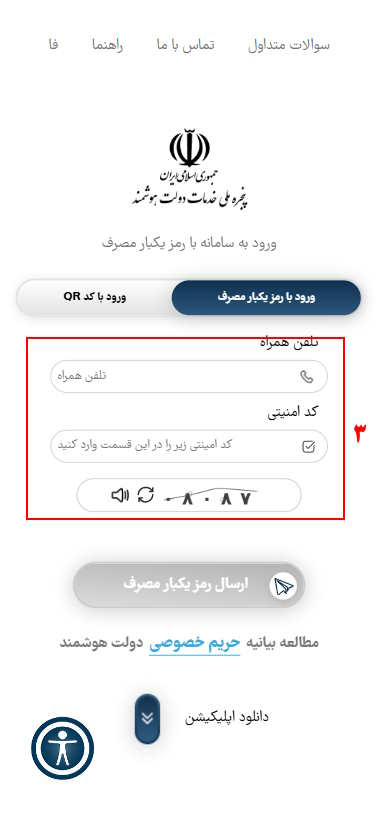
3- شماره تلفن همراه خود و کد امنیتی را وارد کنید.
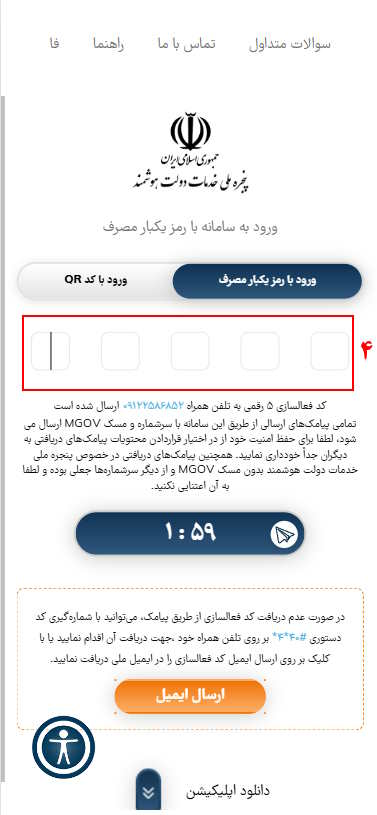
4- کد پیامکی دریافت شده را در کادر وارد کنید تا وارد سامانه تامین اجتماعی شوید.
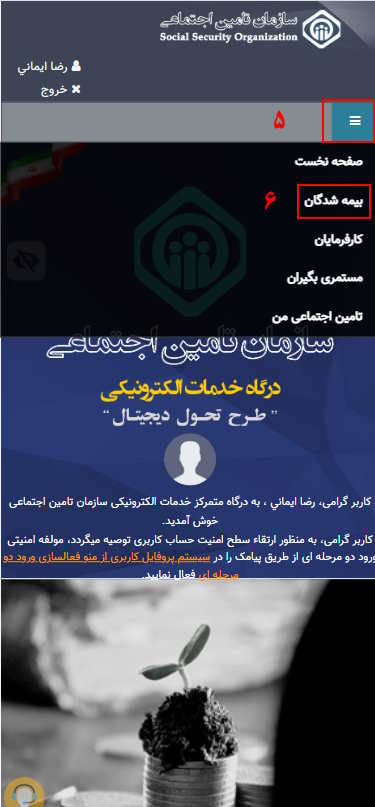
5-منوی سه خط را بزنید.
6- از منوی باز شده، بیمه شدگان را انتخاب کنید.
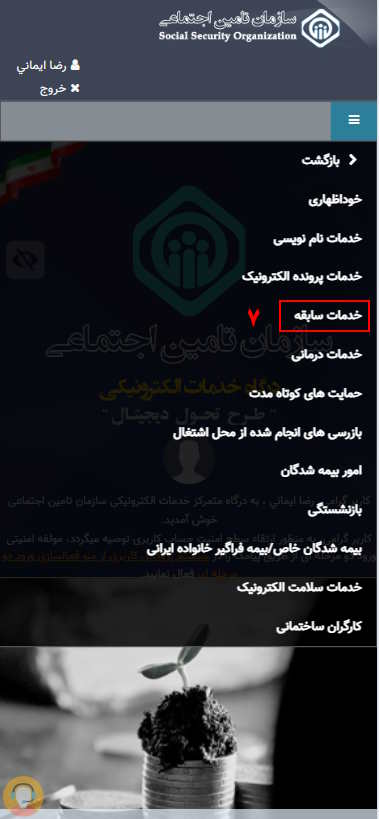
7- خدمات سابقه را بزنید.
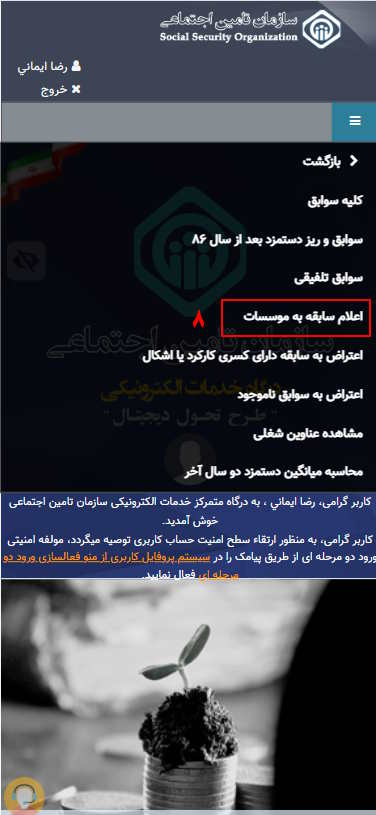
8- گزینه اعلام سابقه به موسسات را انتخاب نمایید.
9- نوع درخواست اعلام سابقه به موسسات را انتخاب کنید.
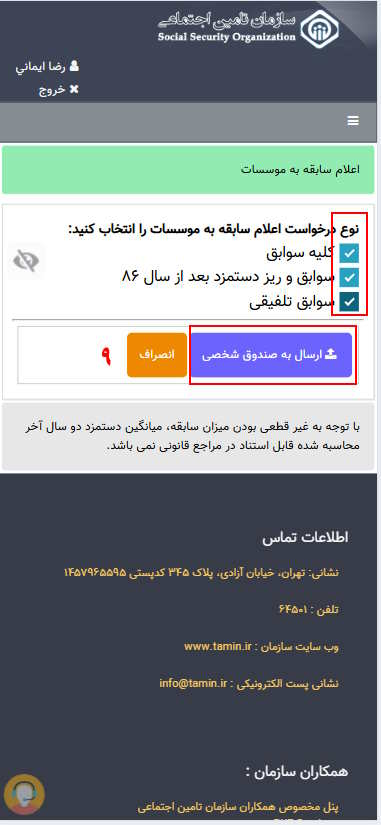
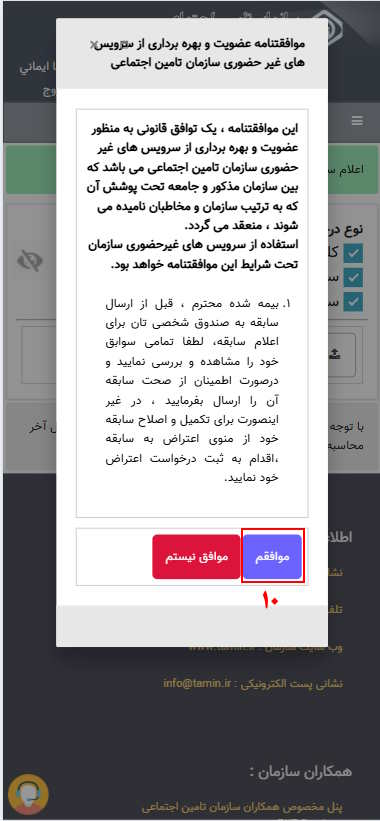
10- گزینه موافقم را بزنید.
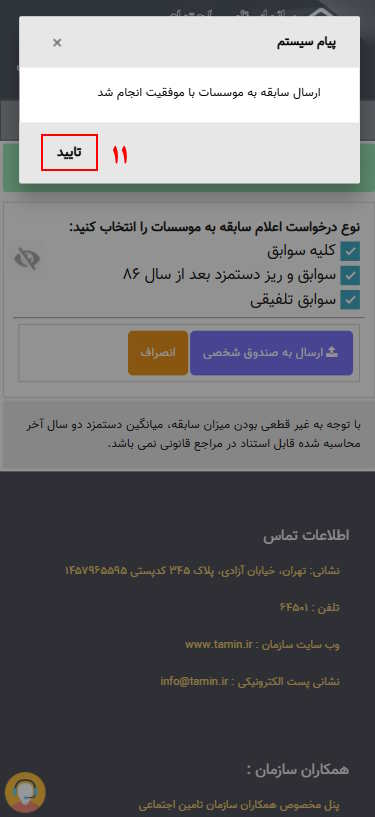
11- پیام موفقیت را تایید کنید.
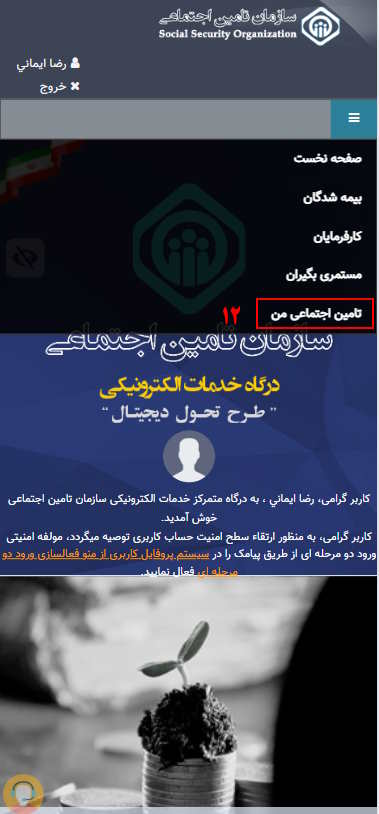
12- در این قدم، مجددا منوی سه خط را باز کرده و گزینه تامین اجتماعی من را انتخاب کنید.
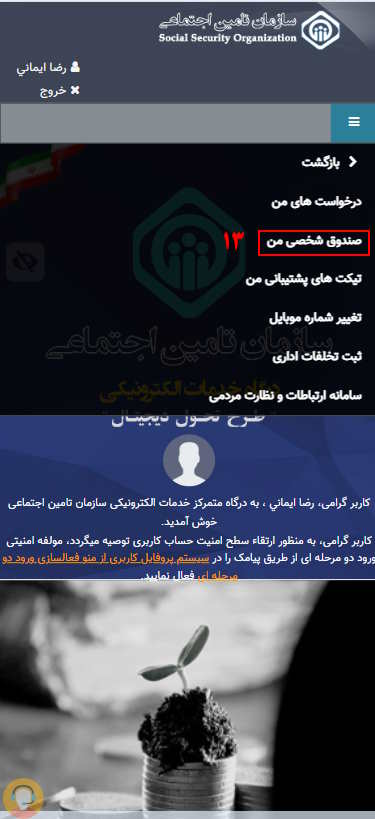
13- گزینه صندوق شخصی من را کلیک نمایید.
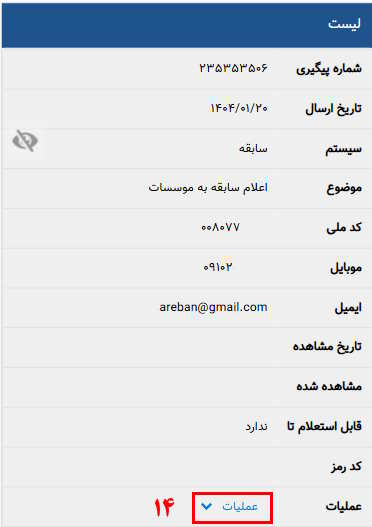
14- در صفحه باز شده بر روی گزینه عملیات کلیک کنید.
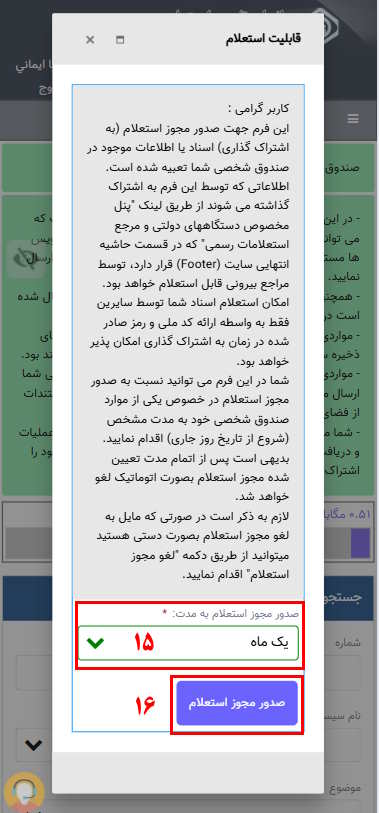
15 و 16- صدور مجوز استعلام را به مدت یک ماه تایید کرده و سپس گزینه صدور مجوز استعلام را انتخاب نمایید.
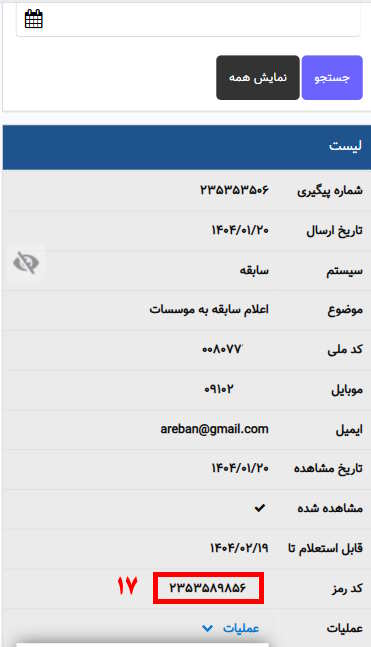
17- کد رمز نمایش داده شده را در پرونده مرآت خود ثبت کنید.
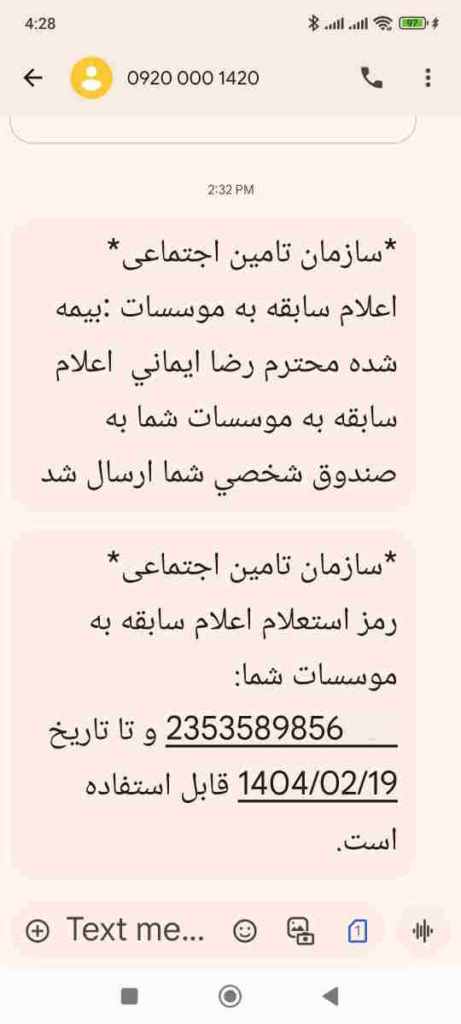
رمز استعلام اعلام سابقه برای شما پیامک هم میشود.
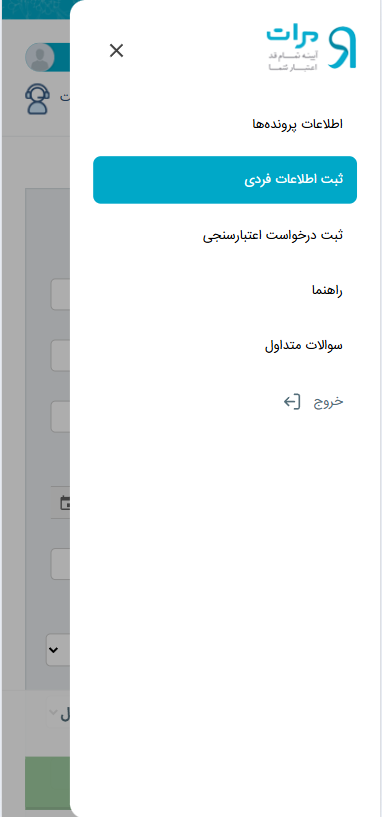
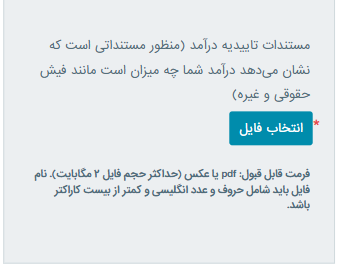
بعد از این مرحله، وارد سامانه مرآت شده و در قسمت ثبت اطلاعات فردی و بخش مشخصات حرفهای و شغلی، گزینه انتخاب فایل را انتخاب کنید و تصویر نماگرفت (اسکرین شات) رمز را بارگذاری کنید.
بعد از این مرحله، منتظر باشید تا پرونده اعتبارسنجی شما مجددا بررسی شود.
